BirdoApp Timeline

Adicione a barra BirdoApp Timeline a janela Timeline View para melhor acessar essas ferramentas na hora do uso
BD_DuplicateDrawingSpecial 
Esta ferramenta é uma versão avançada do Duplicate Drawing do Harmony. Criando um drawing duplicado com nome personalizado, e único.
Modo de Uso: Selecione um drawing na timeline, e aperte o botão.
O padrão do nome duplicado fica igual o nome inicial do drawing duplicado, com um padrão de números únicos de sufixo. Ex:
A1 => A1_12415
Isso garante a ordem no banco da library do desenho, e garante q não irá acontecer conflitos com reaproveitamento entre arquivos diferentes do Harmony!
BD_EmptyToZzero 
Esta ferramenta é feita para mudar todas as camadas de drawing com exposição vazia, para a exposição de drawing vazio a exposição "Zzero".
- Funciona para todas camadas abaixo na hierarquia da camada selecionada, e num intervalo de frames na timeline!
Modo de Uso: Selecione uma camada master minimizada na timeline e aperte o botão.
BD_ExposeAll 
Esta ferramenta serve para expor os drawings da camada selecionada de forma consecutiva na timeline a partir do frame atual. Existem dois tipos de uso desta ferramenta: Simples e Avançado.
SIMPLES: Expõe a ordem SOMENTE dos drawings com o mesmo prefixo a atual exposição.
Exemplo de uso simples:
Drawing com o banco de desenhos: 'A1, A2, A3, A4, B1, B2, B3, B4'
Exposição sequencial dos drawings a partir do frame com o drawing 'A3' ficaria: 'A1, A2, A3, A4'
Modo de Uso Simples: Selecione a camada de drawing na timeline com algum drawing exposto, e aperte o botão.
AVANÇADO: Expõe a ordem de TODOS drawings do banco.
Exemplo de uso Avançado:
Drawing com o banco de desenhos: 'A1, A2, A3, A4, B1, B2, B3, B4'
Exposição sequencial de todos drawings a partir do frame atual ficaria: 'A1, A2, A3, A4, B1, B2, B3, B4'
Modo de Uso Avançado: Selecione a camada de drawing na timeline com algum drawing exposto, e aperte o botão pressionando 'Shift.
BD_FindDrawingExp 
Esta ferramenta serve para achar na timeline em qual frame o desenho do banco escolhido de um node drawing está exposto.
Modo de Uso: Selecione um node drawing, e aperte o botão e esolha na interface, o drawing do banco para procurar.
Interface

ThumbnailMostra um thumbnail dos drawings do banco de drawing do node selecionado;SliderEscolhe o drawing do banco para procurar;FindRoda a ferramenta com o drawing do banco selecionado;
BD_FindDrawingWithColour 
Esta ferramenta serve para encontrar a cor selecionada em todos os drawings da cena.
Modo de Uso: Selecione a cor que deseja pesquisar, e aperte o botão. A interface mostra quais nodes contém a cor, e dá chance de selecioná-los.
Interface
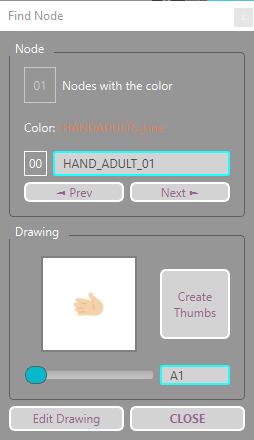
NodeMostra informações dos nodes encontrados que usam a cor:Nodes With ColourConta quantos nodes foram encontrados com a cor selecionada;ColorNome da cor encontrada (valor da cor na cor da fonte!)Inde - NomeIndex e nome do node da lista encontrada;
DrawingMostra o banco de drawing do node selecionado da lista, com thumbnail e slider para escolher o desenho;Edit DrawingSeleciona o node e muda o frame atual para a exposição escolhida do banco, e muda a para ferramenta de edição de desenho;
BD_FindMasterPeg 
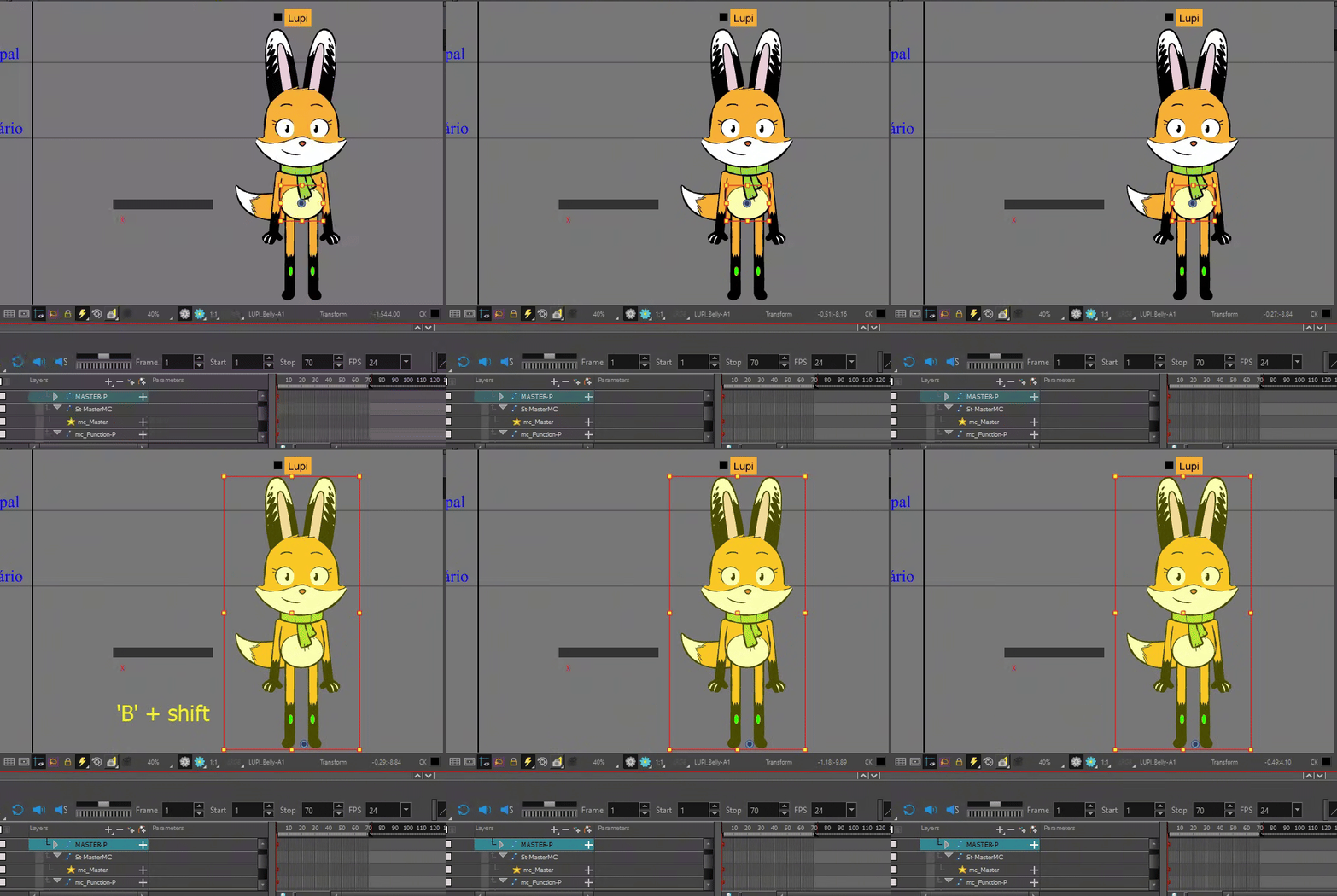
Esta ferramenta serve para selecionar do node "MASTER-PEG" pulando da seleção de qualquer node do RIG, direto para MASTER.
Modo de Uso: Selecione qualquer node do RIG e aperte o botão, ou use com atalho.
Escolha um atalho para esta ferramenta, pois facilita a navegação do RIG. Sugestão: use o atalho "Shift + B" para esta ferramenta!
BD_RenameNumbersToX 
Esta ferramenta renomeia os drawings da seleção da timeline (frames e camadas) todos os drawings sem prefixo, para o prefixo 'X' e um sufixo numeral.
É usado para nomear os drawings fora do turn em um RIG, para ter um prefixo padrão que demonstre que este drawing não faz parte do turn do RIG;
Modo de Uso: Selecione na timeline as exposições dos drawings que deseja renomear.
Interface

prefix + Numberrenomeia os drawings com o prefixo 'X' + sequencia de números do banco com prefix 'X';prefixo + Random Numberrenomeia os drawings com o prefixo 'X' + um número randômico único;
BD_RenameTimelineOrder 
Esta ferramenta renomeia a seleção na timeline de uma sequência de drawings, com o padrão de um prefixo e números.
Modo de Uso: Selecione o intervalo de exposição de drawings que deseja renomear, e aperte. Escolha as opções na interface.
Interface

Drawing NameEscolha nessa área como vai ser o padrão de nome para renomear:Use PrefixCheca para usar o prefixo;PrefixDefine o Prefixo dos nomes;NumberDefine número inicial;
Use Frame N°Marque para usar o numero do frame para definir o número do nome;ChooseMarque para escolher o primeiro número da sequência;SelecionMostra o primeiro e último nome da sequência selecionada;
BD_SmartTiming 
Esta ferramenta serve para mudar o timming da exposição de drawings da camada selecionada em toda cena.
Modo de Uso: Selecione a camada que deseja mudar a exposição, e escolha na interface o drawing que deseja substituir.
Interface
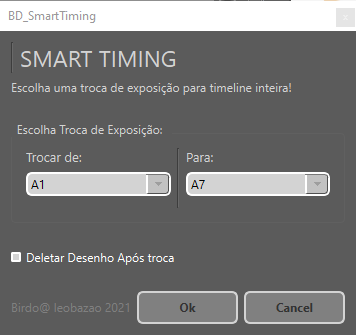
Trocar deEscolha um drawing do banco do node selecionado, para substituir em toda timeline;ParaEscolha o drawing de destino a ser dubstituído;Deletar desenho após trocaMarque esta opção para deletar o desenho antigo substituido após a troca de exposição;
Um exemplo de cenário de uso para esta ferramenta é atualizar o turn na timeline de um RIG por exemplo. EX: trocar em todo o turn e banco de MC na timeline a exposição de uma mão com drawing "A1" para "A41" por exemplo.
BD_SmartTransform 
Esta ferramenta é usada para definir valores de transformação em uma peg em uma seleção de intervalo de frames na timeline.
Modo de Uso: Selecione um intervalo de frames com keyframes de uma peg na timeline, e marque as opções na interface dor parâmetros que deseja definir.
Interface
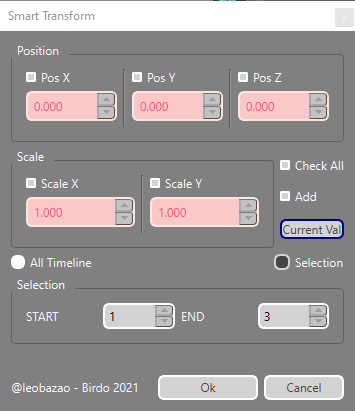
PositionMarque o valor de posição que deseja modificar na seleção:Eixo X,Eixo YouEixo Z;ScaleMarque o valor de escala que desea modificar na seleção:Scale XouScale Y;All TimelineMarque esta opção para definir os valores dos parâmetros escolhidos em toda timeline;Check ALlMarca todos parâmetros como ativados;AddAciona o modo de 'adição' de aplicar os parâmetros, somando o valor atual de cada parâmetro em cada frame, aos valores fornecidos na interface;Current ValAdiciona os valores do frame atual a todos parâmetros;SelectionMarque para modificar apenas no intervalo de frames selecionado na timeline e defina o valor de START e END;
Um Exemplo de uso, pode ser usar esta ferramenta para "zerar" o valor do eixo "Z" em uma sequencia de keyframes!
BD_UnLOCKSelected 
Esta ferramenta é uma solução para desbloquear todas camadas abaixo na hierarquia da camada selecionada.
Esta ferramenta foi criada por conta de um bug do Harmony em que o Unlock All não desbloqueia alguns nodes em grupos.
BD_Zzero 
Esta ferramenta muda a exposição do Drawing selecionado para a exposição "Zzero".
- Se não houver ainda o drawing "Zzero" criado na camada, ela é criada, e se já existe, somente muda a exposição;
- É possível selecionar uma "Master PEG" minimizada na timeline e modificar todas camadas de drawing abaixo na hierarquia;
Modo de Uso: Selecione uma ou mais camadas na timeline e aperte o botão.