BirdoApp NodeView

Adicione a barra BirdoApp Node View a janela Node View para melhor acessar essas ferramentas na hora do uso!
BD_CloneModule 
Esta ferramenta é um atalho para a opção do menu da Node View ||| > Nodes > Clone Selected Nodes: Drawings Only que clona os nodes selecionados com a opção 'Drawings Only'.
Modo de Uso: Selecionar qualquer node e apertar o botão.
Clonar nodes com a opção 'Drawings Only' é equivalente a criar cópias com timming independentes dos nodes, mas com mesmas colunas de drawings! Ou seja: é possível animar a troca de desenhos independentes, mas eles compartilham o mesmo banco de desenho.
BD_DuplicateModule 
Esta ferramenta é um atalho para a opção do menu da Node View ||| > Nodes > Duplicate Selected Nodes que duplica os nodes selecionados.
Modo de Uso: Selecionar qualquer node e apertar o botão.
Duplicar nodes é equivalente a criar cópias completamente independentes destes nodes!
BD_FindAndReplace 
Ferramenta para renomear nodes buscando o texto fornecido em todos nodes e sub-nodes selecionados.
Modo de uso: Selecione nodes, incluindo grupos, escolha termo para achar, e termo para substituir!
Inclua os filtros de tipo de node para um rename avançado. Exemplo: mudar palavras chaves APENAS nas Pegs de um grupo!
Interface

FINDDigite aqui o texto da palavra chave para procurar dentro da seleção de nodes;REPLACEDigite aqui o texto para SUBSTITUIR todos nodes que forem encontrados o termo emFIND;Types FilterClique em+para adicionar um novo filtro, e-para remover um filtro existente;TypesCada filtro gera um ComboBox novo com todos tipos de nodes encontrados na seleção;
BD_OrganizarNodeView 
Esta ferramenta organiza os node acima da Composite selecionada.
Modo de uso: Selecione um node Composite e aperte o botão, os nodes serão organizados para cima em forma de pirâmide.
Exemplo de uso:
ANTES

DEPOIS
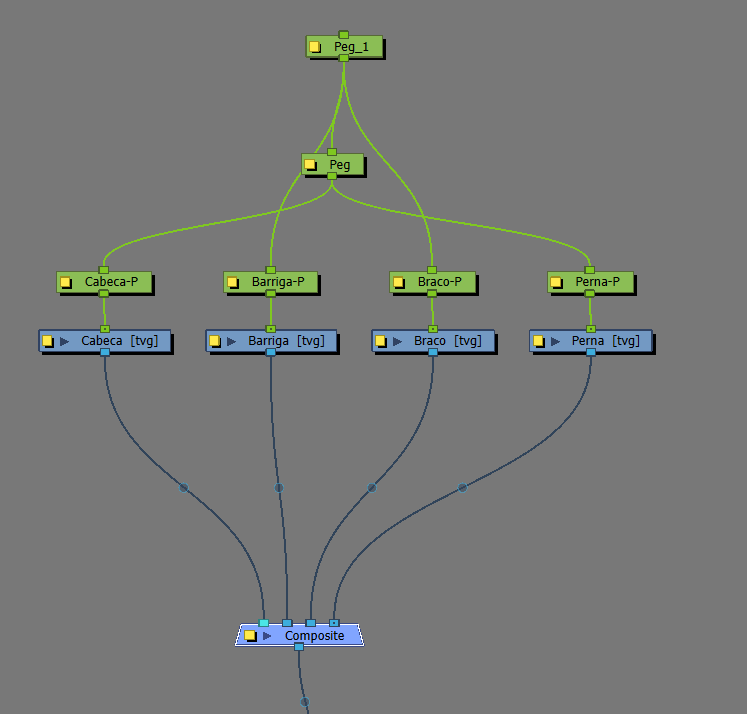
Algumas estruturas de conexões de nodes mais complexas pode afetar o funcionamento desta ferramenta!
BD_SetPassTrough 
Esta ferramenta muda o modo das Composites selecionadas para o modo PassThrough.
Modo de Uso: Selecione um ou mais nodes de Composite e aperte o botão