BirdoApp Menu
Menu superior dentro do Harmony do BirdoApp com as principais ferramentas de pipeline. Neste menu, as
Os itens do menu BirdoApp são filtrados por uma série de critérios de Modo de Uso, Tipo de Arquivo e tipo de usuários.
Disponibilidade de Ferramentas
| Modo Standalone | Modo Estúdio | Arquivo CENA | Arquivo ASSET | Supervisão | Usuário Padrão | |
|---|---|---|---|---|---|---|
| "Abrir Diretório" | ✅ | ✅ | ✅ | ✅ | ✅ | ✅ |
| "Atualizar Animatic" | ❌ | ✅ | ✅ | ❌ | ✅ | ✅ |
| "Renderizar" | ✅ | ✅ | ✅ | ✅ | ✅ | ✅ |
| "Publicar" | ❌ | ✅ | ✅ | ❌ | ✅ | ✅ |
| "Salvar tpl" | ❌ | ✅ | ❌ | ✅ | ✅ | ✅ |
| "Importar Assets" | ❌ | ✅ | ✅ | ✅ | ✅ | ✅ |
| "Criar Note" | ❌ | ✅ | ✅ | ❌ | ✅ | ❌ |
| "Enviar Notes" | ❌ | ✅ | ✅ | ❌ | ✅ | ❌ |
| "Importar Notes" | ❌ | ✅ | ✅ | ❌ | ✅ | ✅ |
| "Atualizar Setup" | ❌ | ✅ | ✅ | ✅ | ✅ | ✅ |
Abrir Diretório
Abre o diretório do arquivo Harmony no explorer.
Atualizar Animatic
Atualiza o node de animatic da cena, se houver um animatic mais atual na rede.
O arquivo de animatic na estrutura do projeto, tem no padrão de nome o versionamento. Essa ferramenta se baseia nessa versão comparando com a versão do node "Animatic_v00" dentro do grupo ANIMATIC do SETUP! Se a versão encontrada no animatic relativo a cena na estrutura do projeto for maior que a versão atual do node ANIMATIC, ele atualiza. Se não, mostra um aviso que não foi preciso atualizar.
Renderizar
Ferramenta para renderizar o arquivo de Harmony customizada pelo BirdoaApp. Oferece de forma prática, opções que o render padrão não fornece.
Tipos de render:
👉 Sequencia de Imagens nos formatos png, jpeg e tiff;
👉 GIF animados com qualidade e arquivo de tamanho pequeno;
👉 Vídeo com compressão H264 customizada, juntando qualidade e tamanho pequeno de arquivo no formato mov;
Ao contrário do render padrão do Harmony, esta ferramenta NÃO utiliza Write Nodes para fazer os renders, e sim nodes de Display. Facilitando configurar a saída final.
Esta ferramenta depende da estrutura de setup de ASSET e CENA do BirdoaApp para funcionar todas opções de filtro de camadas disponíveis.
Modo de Uso: Escolha o display que deseja renderizar, a opção de render na interface, e o destino da mídia de saída.
Interface
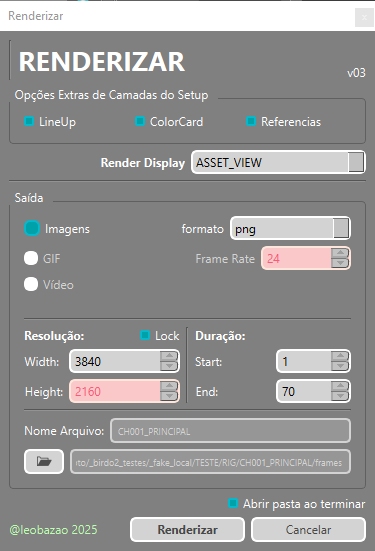
Opções Extras de Camadas do Setup: Marque as camadas de SETUP que pretende habilitar ou desabilitar na saída final;LineUp: Referencia de lineup do SETUP;ColorCard: Cor de fundo do SETUP;Referências: Camada com referências do SETUP;
Render Display: Define o Display do arquivo para renderizar (precisa escolher um Display para habilitar as outras opções);Saída: Define tipo de saída de mídia:Imagens: define como sequência de imagens (habilita a opção para escolher formato de imagem);GIF: define saída como GIF animado (Habilita opção de frame rate);Vídeo: define saída como vídeo no formato.mov(Habilita opção de frame rate);
Resolução: Define a resolução de saída.Lock: Força o aspect ratio da cena, mantendo a proporção de resolução;
Duração: define intervalo de frames do arquivo para exportar;Folder: escolha o destino das mídias;Nome Arquivo: define nome de saída do arquivo (sem formato);
Use a pasta 'frames' no folder do arquivo para organizar suas mídias!
Publicar
Esta ferramenta envia uma cópia .zip da cena compatada e versionada para o servidor do projeto, ficando disponível para todos usuários.
O PUBLISH respeita a "etapa" em que o arquivo foi aberto, e cada etapa tem um diretório próprio para armazenar e versionar os arquivos.
O "Abrir Cena" abre o arquivo considerando a ETAPA baseada pelo tipo de usuário. Ex
Usuário de SETUP -> ETAPA SETUP
Usuários de animação e COMP (ANIM, ANIM_LEAD, COMP) -> ETAPA ANIM\*
*No caso da etapa COMP, é considerado o mesmos arquivos do diretório da etapa animação para facilitar o processo de retake!
O perfil de usuário de DT (direção técnica) permite escolher em qual etapa pretende enviar o arquivo com o publish, e se deseja adicionar o arquivo pra fila da renderfarm caso haja uma configurada!
Salvar tpl
Esta ferramenta abre interface com opções para salvar o RIG selecionado na "BirdoASSET".
Modo de uso: Selecione o Grupo Principal do RIG, junto da PEG STAGE e o backdrop do RIG, caso tenha.
Avisos Sobre o RIG: Antes de abrir a interface, o script analiza o RIG selecionado. 👉 Verifica se há node FULL no RIG (não é obrigatório criar FULL nodes no RIG para salvar!);
👉 Aviso sobre exposição vazia de drawings (olhar ferramenta ["Empty to Zzero"]);
👉 Aviso sobre Pivot da PEG STAGE;
👉 Aviso de uso de mais de uma paletta de cor no RIG;
Deixe a timeline preparada para salvar o tpl do RIG. deixe exposto nela somente o turn ou as poses q deseja salvar no RIG. Limpe as paletas de cor, e organize somente com cores usadas no RIG.
Interface
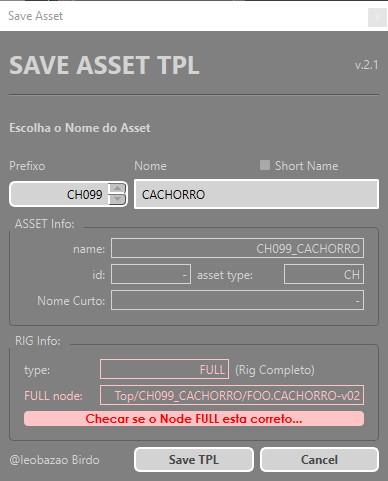
prefixo: Define o número de prefixo do ASSET*nome: Define o nome do ASSET*ASSET Info: mostra o nome completo do ASSET e informações avançadas (esta versão do BirdoApp não utuliza *por padrão, o script reconhece o nome de ASSET no nome do arquivo aberto, e já inicia a interface com os valores do nome nestes campos!
Deixe o mouse parado em cima do item para ver mais informações e um preview da animação caso seja item de banco de animação.
Importar Assets
Abre uma interface para navegar na "BirdoASSET" e escolher assets da biblioteca de RIGs do projeto e importar diretamente pro arquivo.assets
Ao ser importado para o arquivo, os itens selecionados são importados e jogados soltos na Node View e ainda precisam ser conectados e organizados corretamente!
Modo de Uso: Selecione os itens pela interface com duplo clique, ou com o botão "►", e aperte 'IMPORT'.
Interface
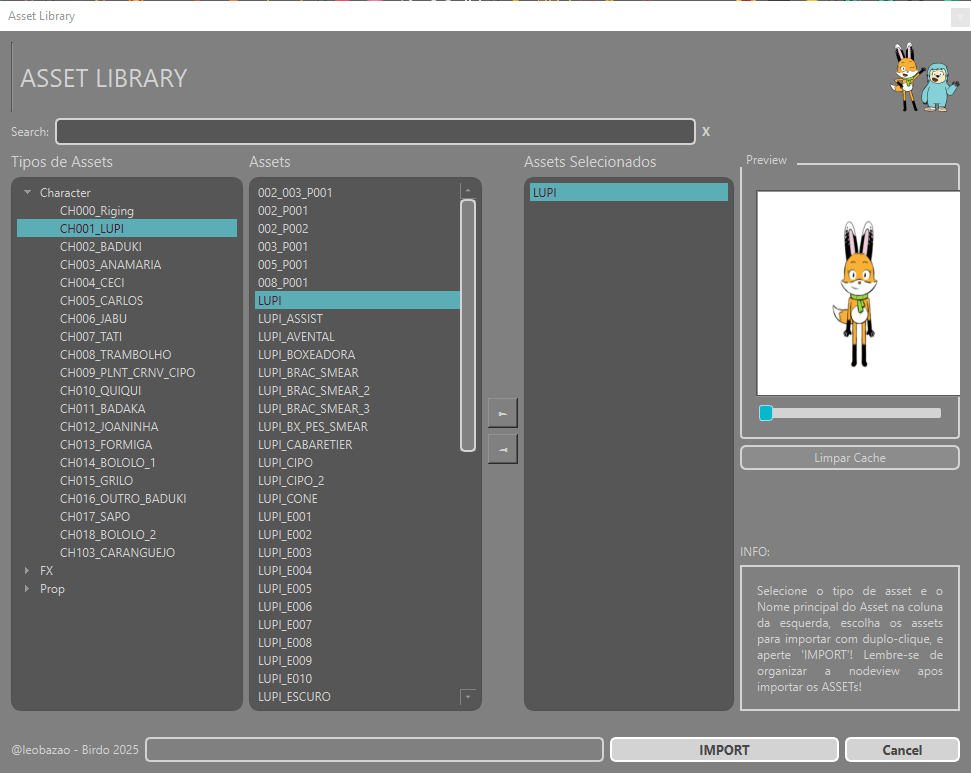
Search: campo de busca de assets por nome;Tipos de Assets: Escolha nesta lista o asset filtrado por "tipo de asset";Assets: Escolha o sub-item do asset escolhido. Há duas formas de selecionar um item aqui:Duplo Clique: Clique duas vezes em um item para enviar ele para a lista de selecionados;Botão "►": Selecione um item desta lista e clique no botão "►" para jogar o item para lista de selecionados;
Assets Selecionados: Aqui, ficam listados os itens selecionados para importar;Preview: Mostra um preview do item selecionado;Clear Cache: Limpa os arquivos temporários que o script usa para mostrar o preview;
Criar Note
Adiciona um novo node de Note no grupo "NOTES", e seleciona o node criado para ser usado pra criar o note.
O padrão de nome do node criado é nt_{ano}{mes}{dia}_00h00m00s usando o hoário e data que foi criado.
Enviar Notes
Seleciona um node de note existente no grupo "NOTES" para ser enviado para o servidor do projeto e ficar disponível para todos usuários.
Modo de Uso: Selecione um node na interface e clique em enviar;
Os nodes de note existentes no grupo NOTES são listados na interface:

Importar Notes
Seleciona note da CENA do servidor, para importar direto pra CENA.
Modo de Uso: Selecione um note na interface e clique em 'baixar';
Os notes existentes da cena serão listados na interface:

OBS: Os notes são importados diretamente para o grupo NOTES!
Atualizar Setup
Atualiza os elementos do SETUP do projeto, como lineup e nodes de informação do projeto contidos no Setup base do projeto.
O arquivo template de SETUP, tanto de CENA quanto de ASSET pode ser atualizado na pasta de configuração do projeto, e os elementos modificados serão atualizados com essa ferramenta!