BirdoApp Rig

Adicione a barra BirdoApp Rig a janela Node View para melhor acessar essas ferramentas na hora do uso!
BD_3DPathToSeparate 
Esta ferramenta serve para mudar o modo 'Position' das pegs em um RIG.
Modo de Uso: Selecione o grupo do RIG, e aperte o botão para mudar todas as PEGs dentro do grupo, de '3DPath' para 'separete".
BD_AddFullNodes 
Esta ferramenta serve para adicionar a estrutura padrão de Node FULL.
Modo de Uso: Aperte o botão estando dentro do grupo do membro do RIG que deseja adicionar o node FULL. Não Precisa selecionar nada. Escolha o nome do node FULL pra adicionar.
Para entender melhor sobre o Node Full, leia mais "aqui"!
BD_CompareGroups 
Esta ferramenta serve para comparar grupos de nodes, com informações detalhadas do conteúdo dos grupos e opções avançadas para organização.
Destre alguns casos de uso, destaca-se:
- Comparar membros clonados dentro de um RIG;
- Comparar versões de RIGs diferentes na mesma cena;
- Organizar coordenadas dos nodes na Node View baseadas em outro grupo de node idêntico;
Interface
Há uma separação da interface entre o grupo A e grupo B:
- Interface Inicial
- Interface Grupos Selecionados
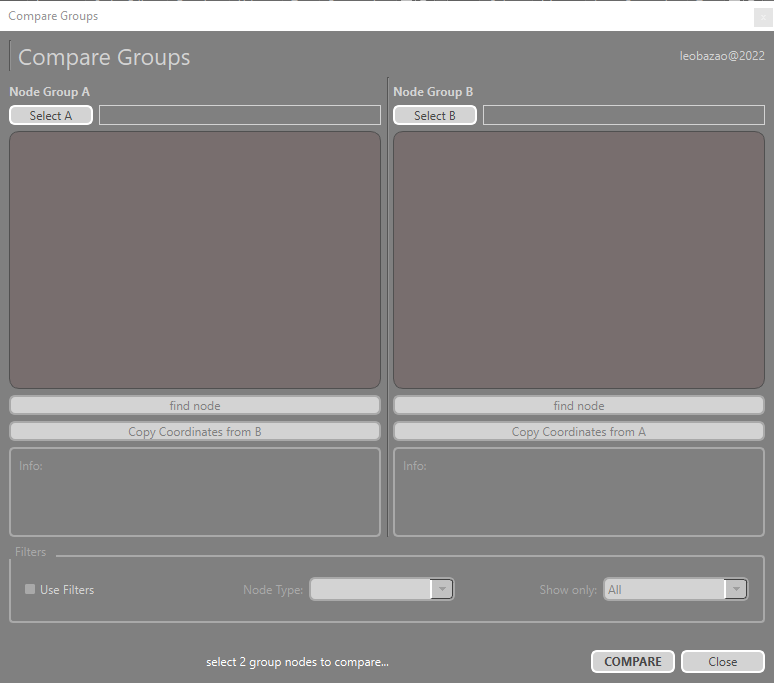
Node Group ASeleciona o primeiro grupo para comparação (chamado de grupo A);Node Group BSeleciona o segundo grupo para comparação (chamado de grupo B);CompareClique em 'compare' para criar uma lista de comparação;
Os itens que existem um 'match' com o node de outro grupo, é mostrado na cor verde, e se não encontrar um "match", na cor laranja.
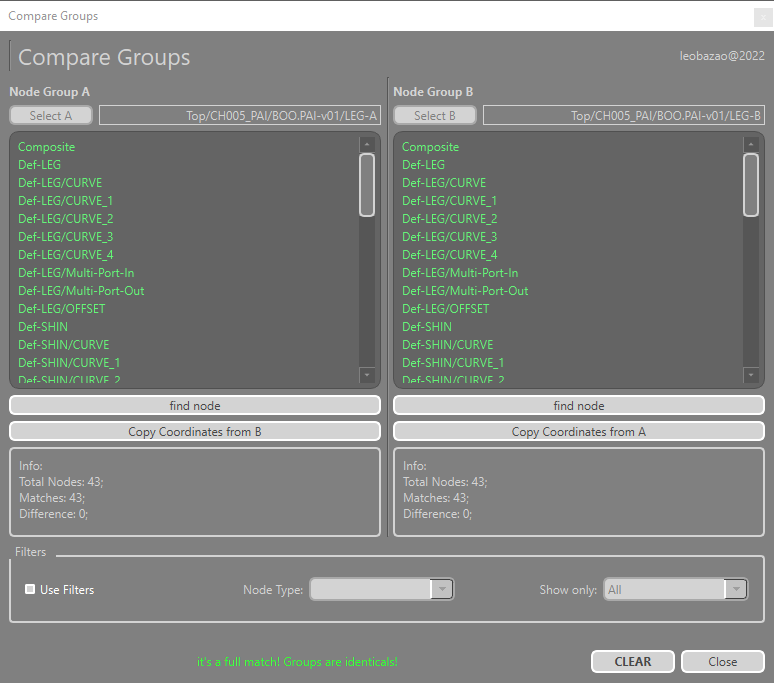
Find NodeSeleciona o node do item da lista de nodes do lado do grupo;Copy Coordinates from B/ACopia as coordenadas dos nodes do outro grupo;FiltersFiltra a lista de nodes listados de cada lado por tipo de node ou por status de match;CLEARAperte para limpar a lista de comparação criada;
BD_CopyPegPivot 
Esta ferramenta serve para copiar o Pivot de uma PEG para outra.
Modo de Uso: Siga essas duas etapas:
- Selecione a PEG com os valores de pivot que deseja copiar e pressione o botão com a tecla 'Shift' pressionada;
- Selecione a PEG que deseja colar os valores copiados e pressione o botão;
OBS: Uma mensagem popup temporária informa que foi copiado e colado os valores!
BD_CreatePatch 
Esta ferramenta é usada para criar um patch de RIG, que consiste em separar as camadas de uma forma organizada para criar uma máscara com elementos com opções avançadas.
Modo de Uso: Selecione os nodes envolvidos com o node principal mais a direita na Node View, e escolha o modo na interface.
EX: neste cenário, vamos criar uma máscara para os node com círculos: drawing1, drawing2 e drawing3 dentro do node Principal, que é um quadrado:
- Antes
- Depois
- Patch Group
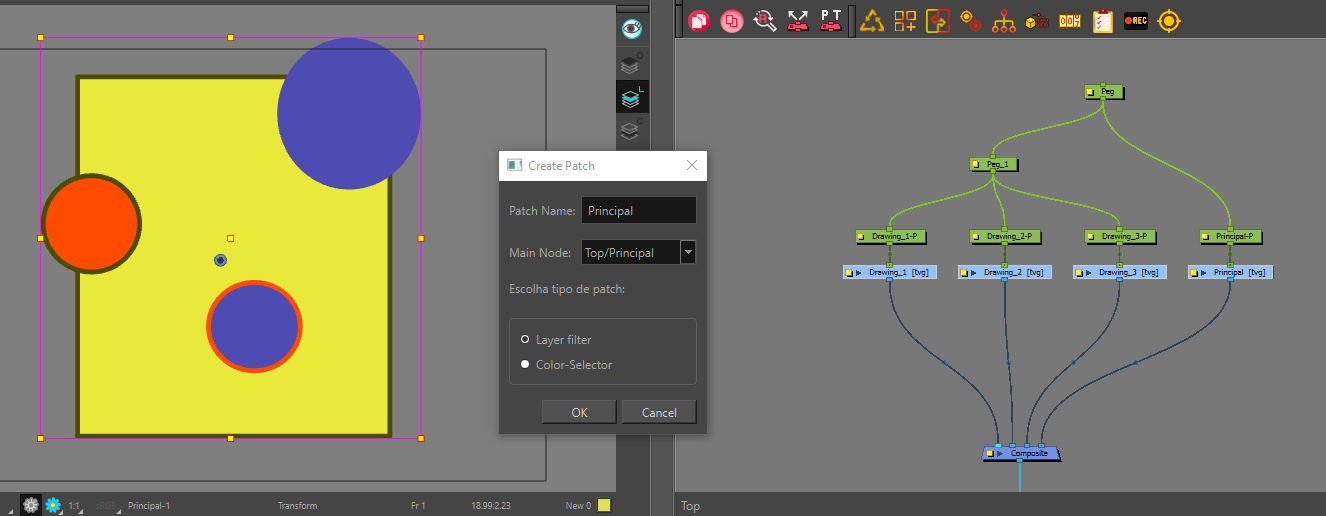
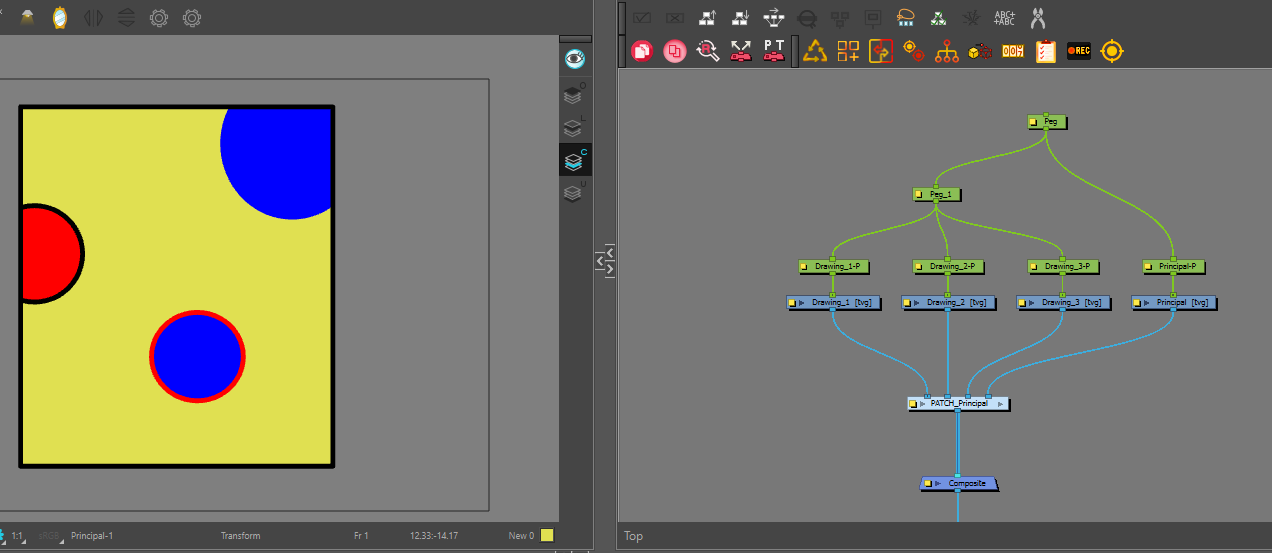
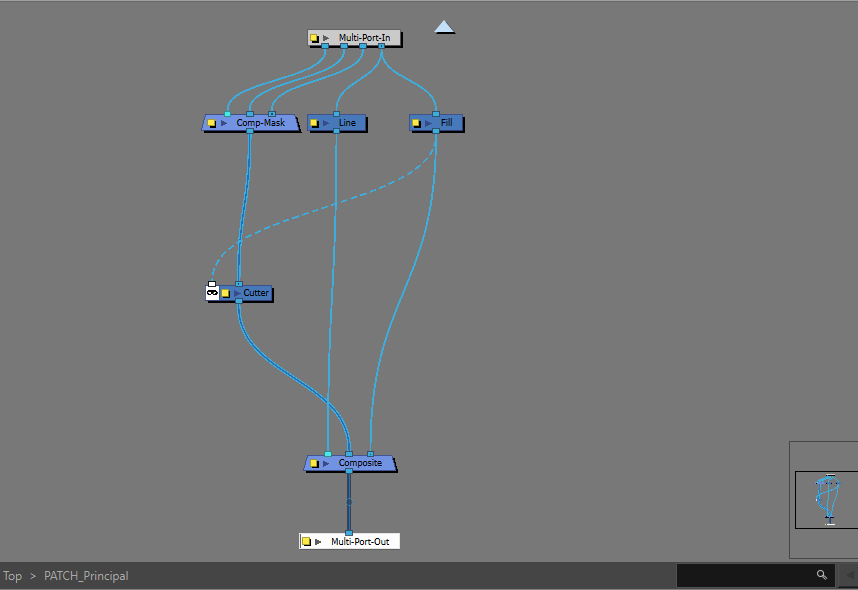
LineA linha é conectada a frente do itens mascarados;FillO preenchimento é conectado atrás dos itens mascarados;
Path NameEscolha o nome do grupo de patch a ser criado;Main NodeEscolha o node principal, da seleção de nodes;Tipo de PatchSeleciona o tipo de patch para usar de máscara:Layer FilterUsa a layer Colour-Art de máscara;Color-SelectorUsa um colour-selector para selecionar a cor de preenchimento do drawing, não necessitando separar o drawing por camadas;
BD_CreateRIGTemplate 
Esta ferramenta cria uma cópia de estrutura do grupo de RIG selecionado, com drawings vazios e idenpendentes, e com a mesma estrutura do Rig selecionado.
Modo de Uso: Selecione o node de grupo do RIG, e escolha o nome do template a ser criado!
BD_NodesCounter 
Esta ferramenta conta os nodes dentro de um grupo.
Modo de Uso: Selecione um node de grupo e aperte.
Interface
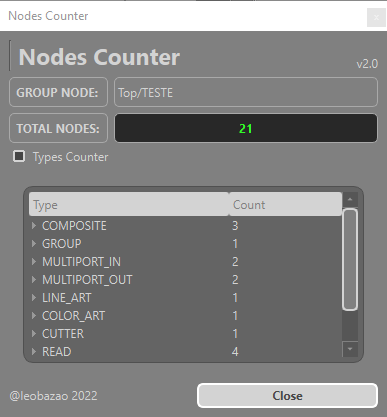
Group NodeCaminho do Node selecionado;TOTAL NODESNúmero total de nodes dentro do grupo;Types CounterMarque esta checkbox para ver mais detalhes da lista de nodes, separados por tipo de node;
BD_RecordActions 
Esta ferramenta grava as ações das modificações na Node View e gera um arquivo de script, podendo ser rodado.
Modo de Uso: Aperte REC para gerar um novo script, que vai registrar todas mudanças da Node View e registrar a sequencia das ações em um novo script.
Interface

RECComeça uma nova gravação;LogsRegistra ações gravadas;Play ActionsSeleciona os scripts existentes para rodar apertando o botãoPlay;
BD_RIGCheckList 
Esta ferramenta serve para fazer um checklist para finalizar um RIG. Conferindo na timeline as poses do TURN do RIG, e conferindo aspéctos técnicos do RIG.
Modo de Uso: Selecione na timeline, todos os keyframes do TURN do RIG e marque as ações que pretende rodar:
Lista de Verificações:

Create Drawing KeyCria key frames de drawings em todos nodes drawings do rig, em todas poses do TURN;Create Transformation Key FramesCria keyframes de transformação em todas PEGs do RIG;Empty to ZzeroMuda as exposições vazias dentro do TURN, para o drawing "Zzero" (mesa coisa que a ferramenta "Bd_EmptytoZzero");Rename RIG posesEsta opção renomeia os drawings com prefixo respeitando a ordem alfabetica das poses: Primeira pose = A, segunda = B e assim por diante;Check FULLEsta opção garante os parâmetros corretos dos nodes FULL dentro do RIG;
BD_SetPivotToPeg 
Esta ferramenta serve para mudar o pivot da peg acima de um node drawing, centralizando no meio do desenho do frame atual.
Modo de Uso: Selecione o drawing node, e aperte. A peg sera selecionada ao término, e com o pivot centralizado com o desenho exposto naquele frame.