BirdoApp Animation

Adicione a barra BirdoApp Animation a janela Camera View para melhor acessar essas ferramentas na hora do uso
BD_BirdoLibrary 
Esta ferramenta acessa o banco de reaproveitamento da BirdoLibrary e permite aplicar o banco escolhido no frame atual do RIG selecionado.
Modo de Uso: Selecionar qualquer node do RIG, e apertar o botão.
Interface
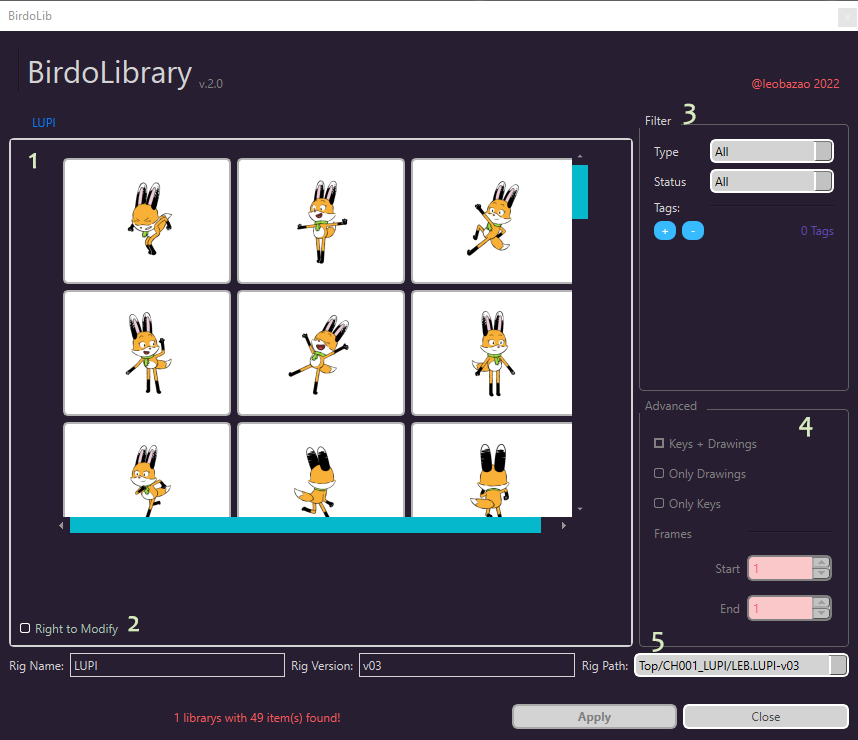
- Itens do Banco do Rig selecionado. Cada Rig pode conter mais de um grupo de banco. Os grupos de bancos são divididos por abas nessa área. Nesse exemplo, temos somente o grupo principal do Rig "LUPI";
- "Right to Modify": marque esta opção para liberar a edição dos itens (somente disponível para perfis de supervisão);
- "Filter": existem opções para filtrar os itens do banco de dados por:
- "type": que define o tipo de item, como animação ou pose;
- "Status": que permite filtrar de acordo com a situação do item, seja aprovado ou aguardando aprovação;
- "Tags": onde é possível adicionar diferentes palavras-chave para refinar ainda mais a busca;
- "Advanced": Esta área oferece opções avançadas para aplicação do banco:
- "Keys Drawings": aplica tanto keys quanto drawings na timeline;
- "Only Drawings": aplica somente drawings na timeline;
- "Only Keys": aplica somente keys na timeline;
- "Frames": dá opção de aplicar intervalo de frames dentro da animação do item (somente abilitado para itens de banco de animação);
- "Rig Path": Caminho de destino do RIG selecionado;
Mantenha o cursor parado sobre um item para acessar detalhes adicionais e uma visualização prévia da animação, se for um item do banco de animação
Avançado
Ao clicar com botão direito do mouse em um item, as seguintes opções estarão disponíves:
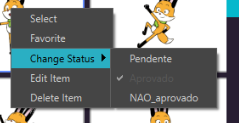
Select: Seleciona o item (o mesmo que clicar direto no item);Favorite: Seleciona o item como favorito. Fica marcado com uma linha amarela em volta do item;- *
Change Status: Muda o status para um dos disponíveis; - *
Edit Item: Abre o tpl do item para edição; - *
Delete Item: deleta o item selecionado do banco da BirdoLibrary;
*Disponível apenas para tipos de usuários com permissão de edição;
BD_BirdoLibSave 
Esta ferramenta seleciona uma POSE ou ANIMAÇÃO na timeline do grupo de banco do RIG e salva na BirdoLibrary.
POSE: Fica definido como POSE toda seleção do grupo de banco do RIG na timeline que contenha APENAS 1 frame; ANIMAÇÃO: Fica definido como ANIMAÇÃO toda seleção do grupo de banco do RIG na timeline que contenha MAIS de 1 frame;
Modo de Uso: Selecione o grupo de banco do RIG que deseja salvar, e quantos frames do banco que deseja salvar.
Interface
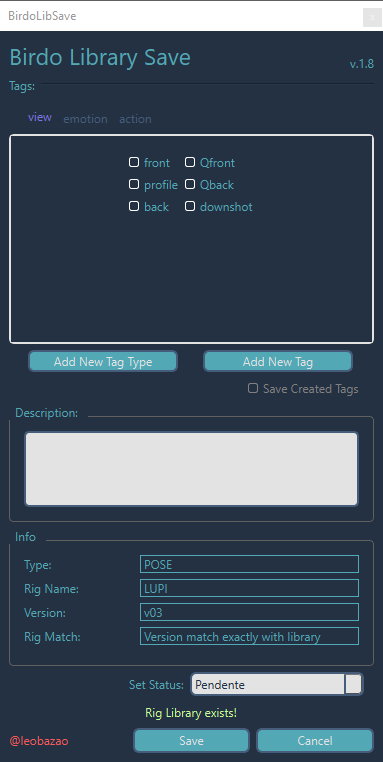
Tags: Aqui é listado todas tags disponíveis da BirdoLibrary para adicionar no item. Dividida por tipos em Abas- *
Add New Tag Type: Cria um novo tipo de Tag e uma aba nova; - *
Add New Tag: Cria nova Tag na aba de Tag atual; Description: Adicione um texto com descrição para o item salvo;Info: Campo com resumo de informações do RIG selecionado para salvar novo item de banco;- *
Set Status: Define o status do item no ato de salvar;
*Disponível somente para usuários com permissão para edição de itens da BirdoLibrary!
BD_BirdoLineControl 
Ferramenta para controlar a linha do RIG ou drawing selecionado.
Modo de uso: Selecione um node do RIG, e escolha no campo Apply To se deseja aplicar os valores a todo RIG ou apenas aos nodes selecionados.
Esta ferramenta é facilitador de seleção de nodes de drawings para ativar os parâmetros de "Line Thickness" dos nodes de Drawings do _Harmony.
De preferencia usar depois da animacao ja aprovada, e com movimentos de camera definidos!
Interface
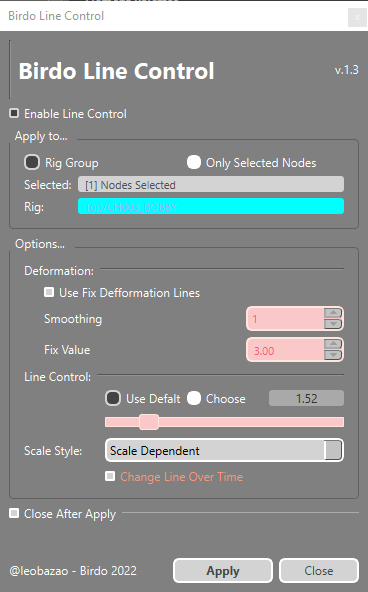
Enable Line Control: Este checkbox define se será usado a modulação de linha do harmony (ativa o parametro "Adjust Pencil Line Thickness" da aba "Line Thickness" de parametro de node de drawing).Apply To: Estas opções definem as opções de seleção: aplica aoRig Groupou apenas os nodes selecionados:Only Selected Nodes;Options: Define os valores de "Line Thickness";
Deformation: Define os valores de "Line Thickness" para deformers;Line Control: Define se vai usar um valor padrão calculado (Use Defalt) ou se pretende escolher um valor manualmente (Choose);Scale Style: Modifica os valores do parâmetro "Scale Independent" do "Line Thickness" do node Drawing;
Close After Apply: Fecha a interface depois de aplicar os valores;
BD_FULLAnimation 
Ferramenta para posar um mebro específico do *RIG desenhando todas peças em somente um drawing.
Modo de uso:
- selecione o drawing do membro que deseja desenhar no FULL;
- aperte normal: ira jogar todos drawings do membro para o Zzero e selecionar o FULL pra vc.
- aperte com shift pressionado: seleciona o node FULL sem zerar os outros desenhos.
*A estrutura do RIG tem que ter o node FULL montado no membro corretamente para funcionar.
BD_Mirror 
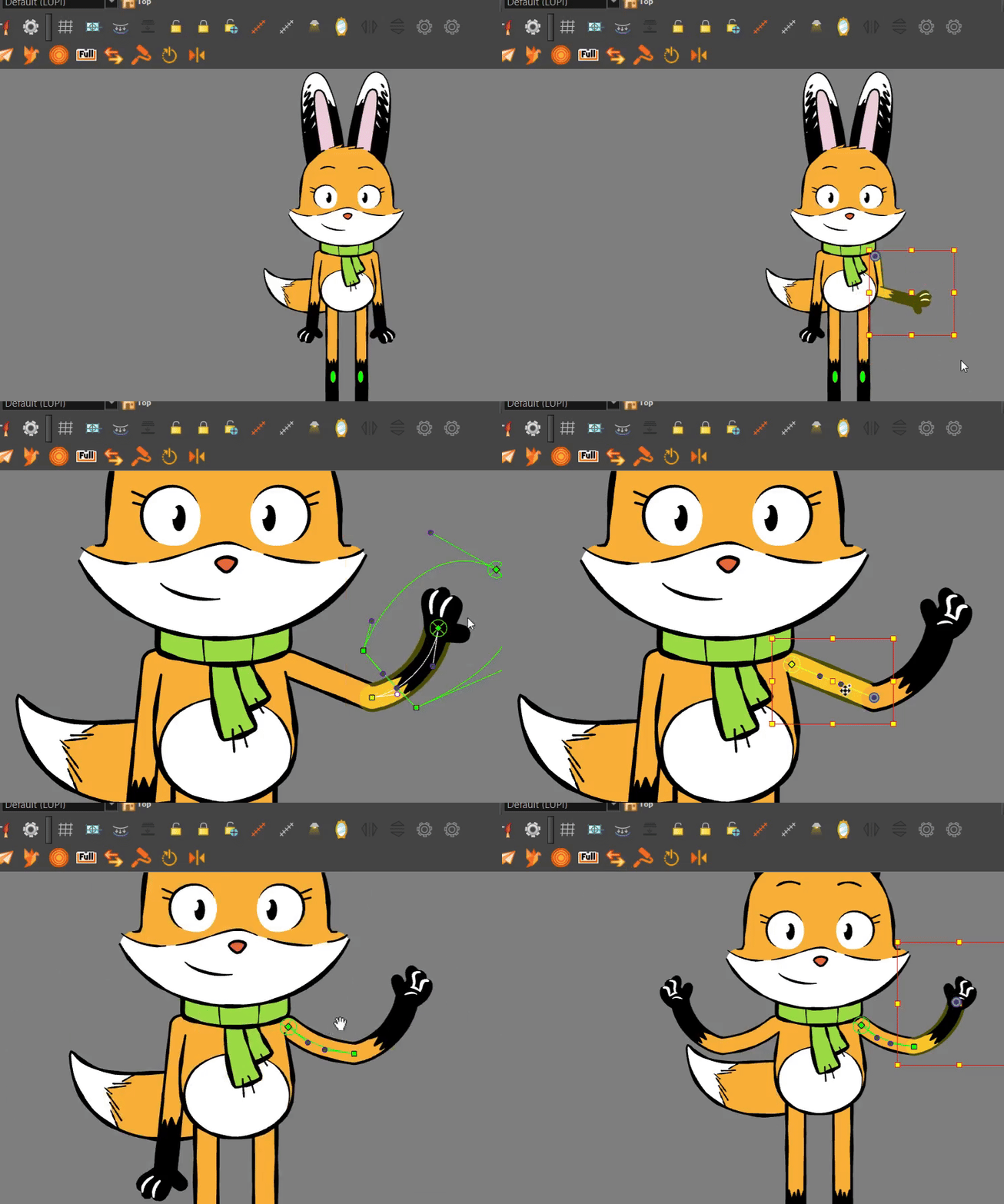
Ferramenta para copiar a pose do membro selecionado para o membro oposto Modo de Uso: Selecione qualquer peça de um membro do RIG (braçou ou perna) para copiar a pose do membro selecionado para o membro oposto.
Esta ferramenta depende de uma estrutura de RIG de clone de membros! Aprenda mais sobre "aqui";
BD_RepaintDrawing 
Ferramenta para REPINTAR as as linhas e shapes de todos drawings do node selecionado.
Modo de Uso: Selecione um node de drawing e defina os parametrôs na interface.
Interface
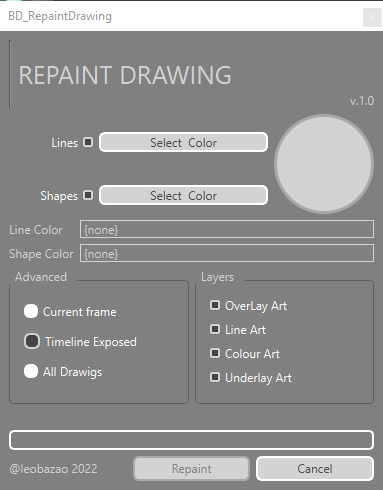
Lines: Este checkbox habilita a escolha de cor para todas "Lines" dos drawings;Shapes: Este checkbox habilita a escolhga de cor dos preenchimentos do drawing;Select Color: Define a cor de cada parte;Advanced: escolhe quais drawings deverão ser afetados pelas opções de cor escolhidas;
Current Frame: Apenas o drawing do frame atual;Timeline Exposed: Apenas os drawings expostos da Timeline;All Drawings: Todos drawings do node selecionado;
Layers: Seleciona quais "layers-arts" para repintar os drawings;
BD_ResetSpecial 
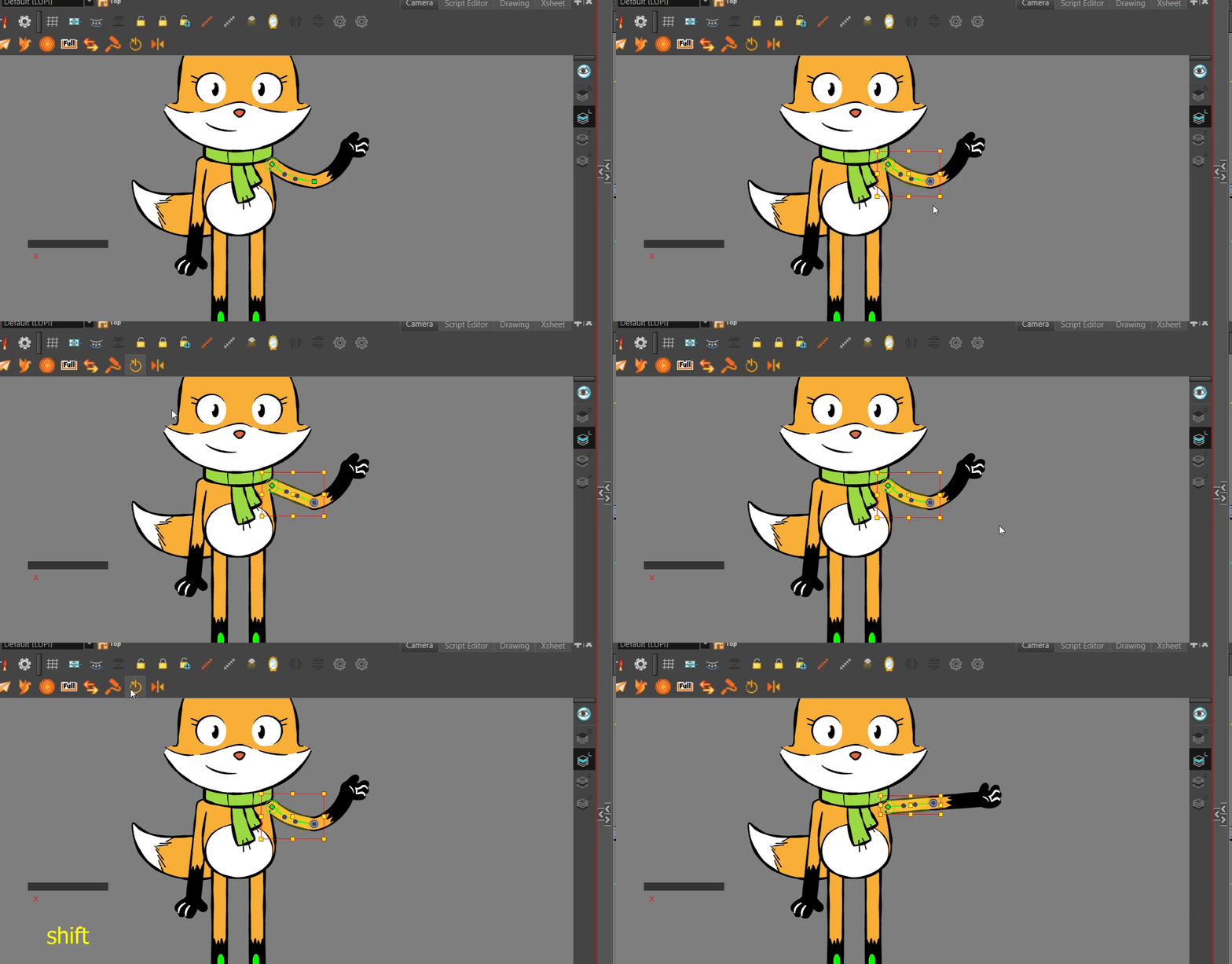
Esta ferramenta é uma opção mais avançada do reset Transformation padrão do Harmony:
- Reset do node Drawing caso ele tenha keyframes;
- Reset do Deform acima do node Drawing, caso exista;
- _Reset da PEG acima do node Drawing selecionado;
Mode de Uso: Selecione o node de drawing, e aperte o botão. Para resetar o grupo inteiro do node selecionado, pressione shift ao apertar o botão! Pressione "Shift" e reseta o grupo inteiro.
BD_StrokeThicknessControl 
Ferramenta de drawing, para editar a espessura da linha criando pontos de modulação de drawing na line selecionada. conforme configurado na interface.
Modo de Uso: Selecione com a ferramenta de seleção de drawing a parte do desenho que pretente editar as lines do desenho.
Os pontos de modulação de linhas aqui citados, são os mesmo pontos criados e editados com a ferramenta "Pencil Editor" do Harmony
Interface

Random: Marca o modo aleatório para criação dos pontos de modulação de line;Alternate: Muda para o modo alternado da criação de pontos. Determinando espaçamento iqual entre os pontos;Refresh: Aplica os valores definidos;Points: define o número de pontos a serem criados na line selecionada;LineThickness: define o valor máximo e minimo dos pontos de modulação;Mode: Muda o modo de aplicação dos pontos:Pointscria o número exato de pontos definidos,Lengthcria pontos baseados no tamanho da distancia dado e varia no número final de pontos dependendo do comprimento da line selecionada;CLEAR Stroke: Limpa todos os pontos de modulação de espessura da line;Fine Tips: Força um afinamento das lines nos ultimos pontos dela;
BD_Select_Up_Node
Navega na estrutura de nodes subindo na hierarquia e selecionando o parent node da seleção com as seguintes características:
- Ignora grupos;
- Ignora Node de Static-Transformation;
- Mostra o deform no caminho da hierarquia se houver;
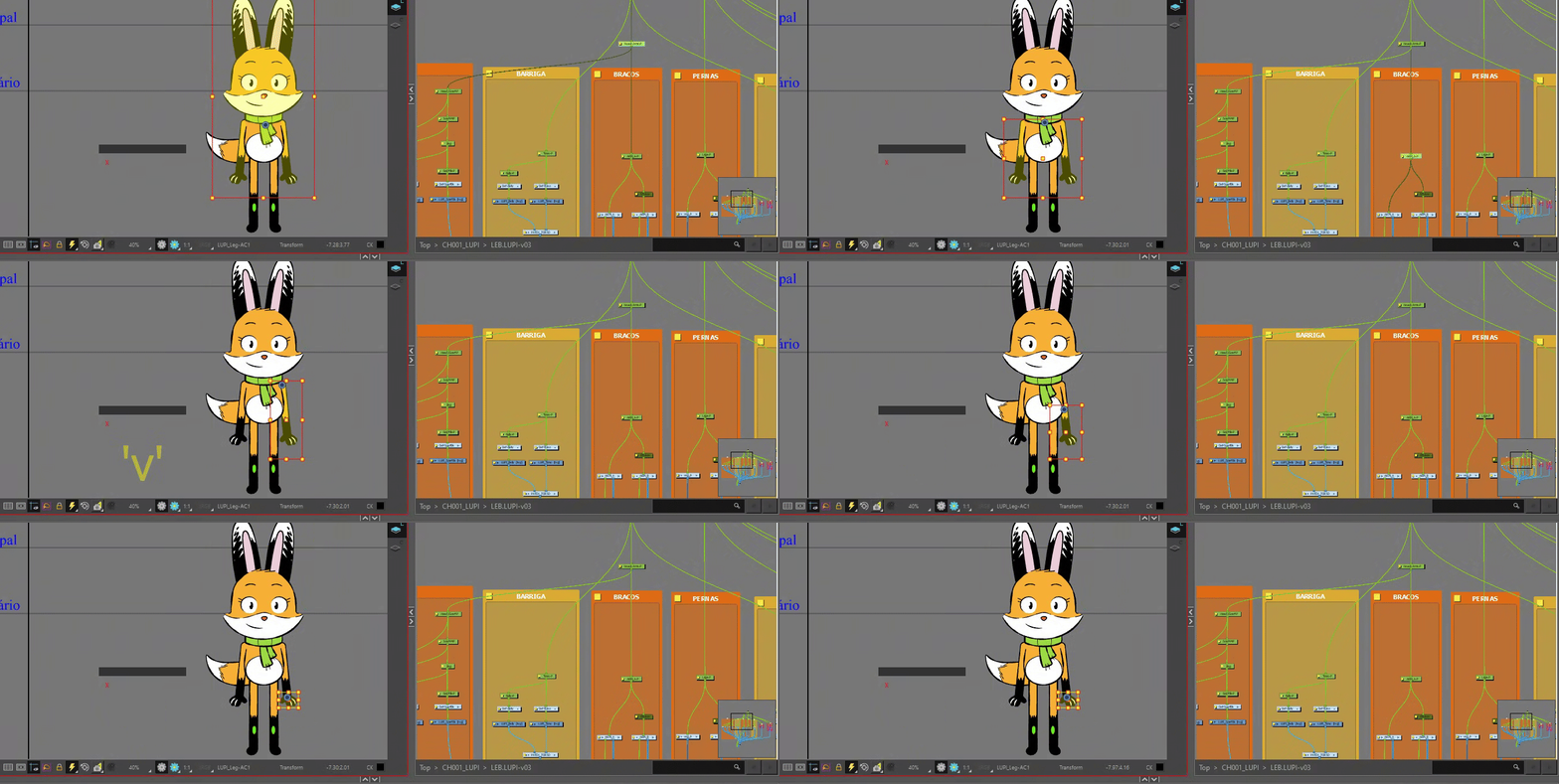
Substitua o atalho 'B' por esta ferramenta, e navegue pelos nodes com mais opções.
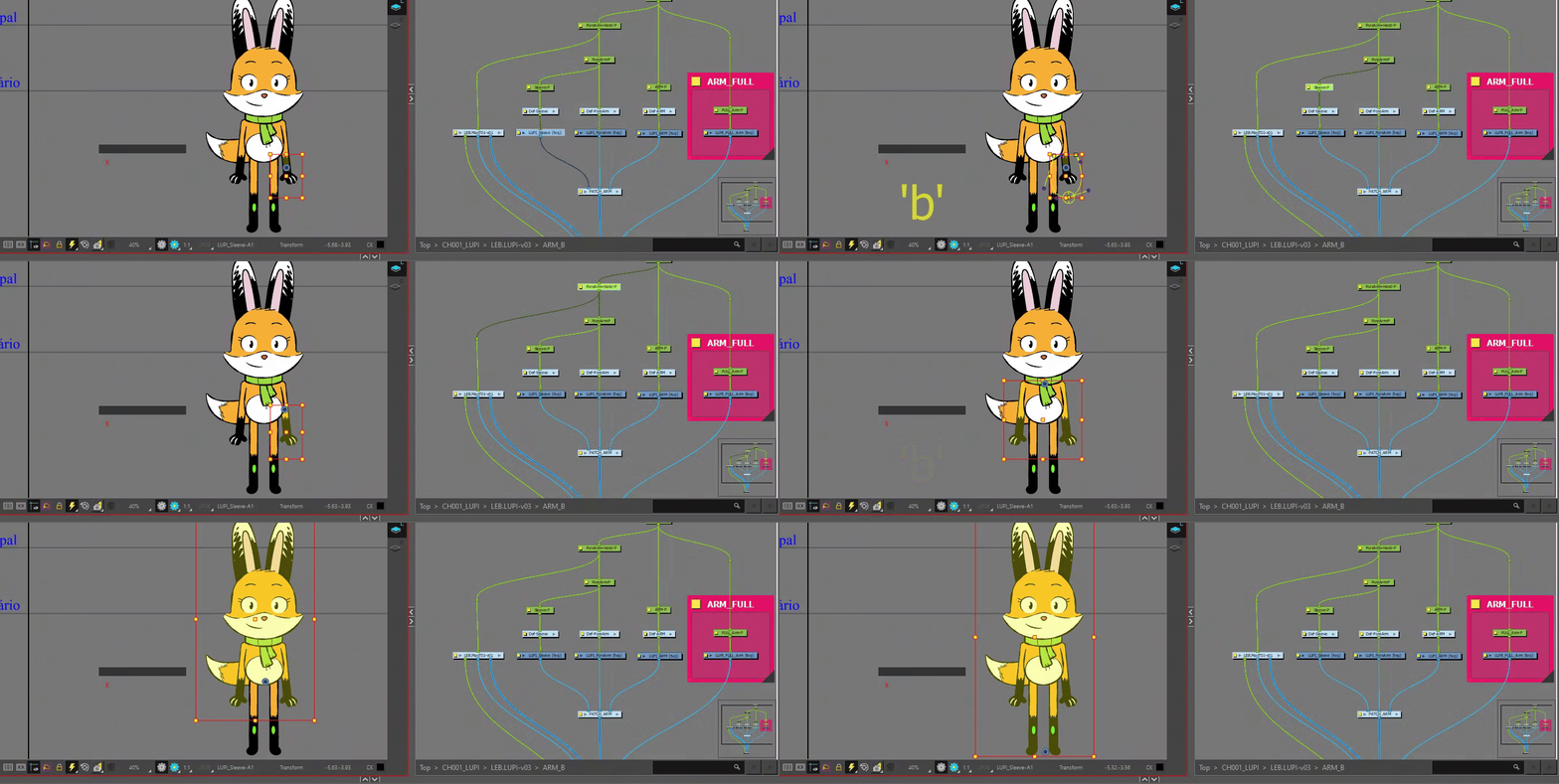
BD_Select_Down_Node
Navega na estrutura de nodes descendo na hierarquia com as mesmas funcionalidades do BD_Select_Up_Node
Substitua o atalho 'V' por esta ferramenta, e navegue pelos nodes com mais opções.