Modos de uso
O BirdoApp possibilita duas formas de se usar: a variante Solo, voltada para profissionais independentes que trabalhem com animação e precisem de ajuda com tarefas do dia-a-dia dentro do Toon Boom Harmony; e a variante para estúdios que também contém uma série de automatizações de processos comuns a um projeto de animação 2D em um estúdio.
A tabela a seguir apresenta um compartivo de características entre os dois modos:
| Solo | Para Estúdio | |
|---|---|---|
| Tarefas do dia-a-dia | ✅ | ✅ |
| Requer servidor | ❌ | ✅ |
| Requer Configuração de Projeto | ❌ | ✅ |
Modo Solo
Voltado para trabalhos individuais ou testes locais. Neste modo, você pode criar e gerenciar seus arquivos de animação diretamente no seu computador, sem depender de um servidor de estúdio ou da estrutura de um projeto.
Configuração necessária:
Esse modo é ideal para usar as ferramentas das toolbars em um arquivo de Harmony que não faz parte da estrutura de um projeto do BirdoApp!
Interface no modo solo:
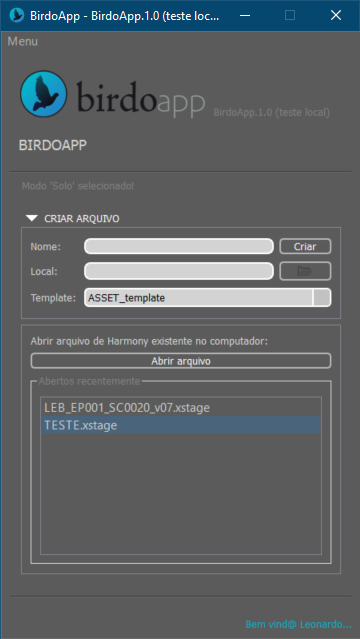
O que você pode fazer:
👉 Criar novos arquivos de cena a partir de templates.
- Na área
CRIAR ARQUIVOescolha oNomeeLocaldo arquivo a ser criado; - Escolha um template de arquivo Harmony disponível:
ASSETouSCENE, para ser usado no arquivo criado;
👉 Abrir cenas já existentes do Harmony que estejam no seu disco.
- Clique no botão
Abrir Arquivoe escolha o arquivo .xstage de qualquer arquivo de Harmony existente em seu disco;
👉 Acessar rapidamente os arquivos abertos recentemente.
- Na área
Abertos Recentemente, fica listado os útimos arquivos de Harmony abertos pelo BirdoApp. Para abrir um deles, basta clicar duas vezes em cima do item da lista.
Ao deixar o cursor do mouse em cima do item, é mostrado o caminho completo do arquivo em seu computador!
Modo Para Estúdios
Voltado para produções colaborativas, quando você trabalha dentro de um fluxo organizado pelo seu estúdio de animação.
Como funciona:
O BirdoApp se conecta ao servidor do estúdio, onde ficam os projetos oficiais. Cada artista precisa configurar o acesso ao servidor e definir sua função dentro do projeto (ex.: animação, rig, setup). Após a configuração, você terá acesso aos projetos ativos do estúdio e às ferramentas/plugins específicas para o seu papel.
Configuração necessária:
👉 Configuração Local de Projeto
Escolhendo Perfis:
Após fazer as configurações básicas de Usuário e de Estúdio, você precisa ainda fazer a configuração local do projeto, onde você escolherá qual função irá exercer dentro do projeto.
👉 Mais informações sobre Perfils de projeto, acesse: "Perfils"
O que você pode fazer no modo Estúdio:
- Visualizar e escolher projetos disponíveis no servidor.
- Configurar seu diretório local para salvar cópias dos arquivos.
- Acessar ferramentas e plugins desenvolvidos para cada tipo de usuário.
- Trabalhar em equipe de forma organizada, com os mesmos arquivos e estrutura definidos pelo estúdio.
Esse modo é ideal para:
- Produções oficiais de estúdio.
- Trabalho em equipe, onde várias pessoas compartilham e atualizam os mesmos projetos.
- Garantir que todos os arquivos sigam a estrutura e os padrões definidos pelo pipeline de produção.