ABRIR CENA 
Funcionalidade do BirdoApp responsável por abrir as cenas de um projeto. Nela são listadas todas as cenas disponíveis na estrutura do servidor do projeto. O usuário pode escolher a versão da cena e abrir localmente uma cópia do arquivo de Harmony para trabalhar.
Fluxo de um arquivo de cena no BirdoApp:
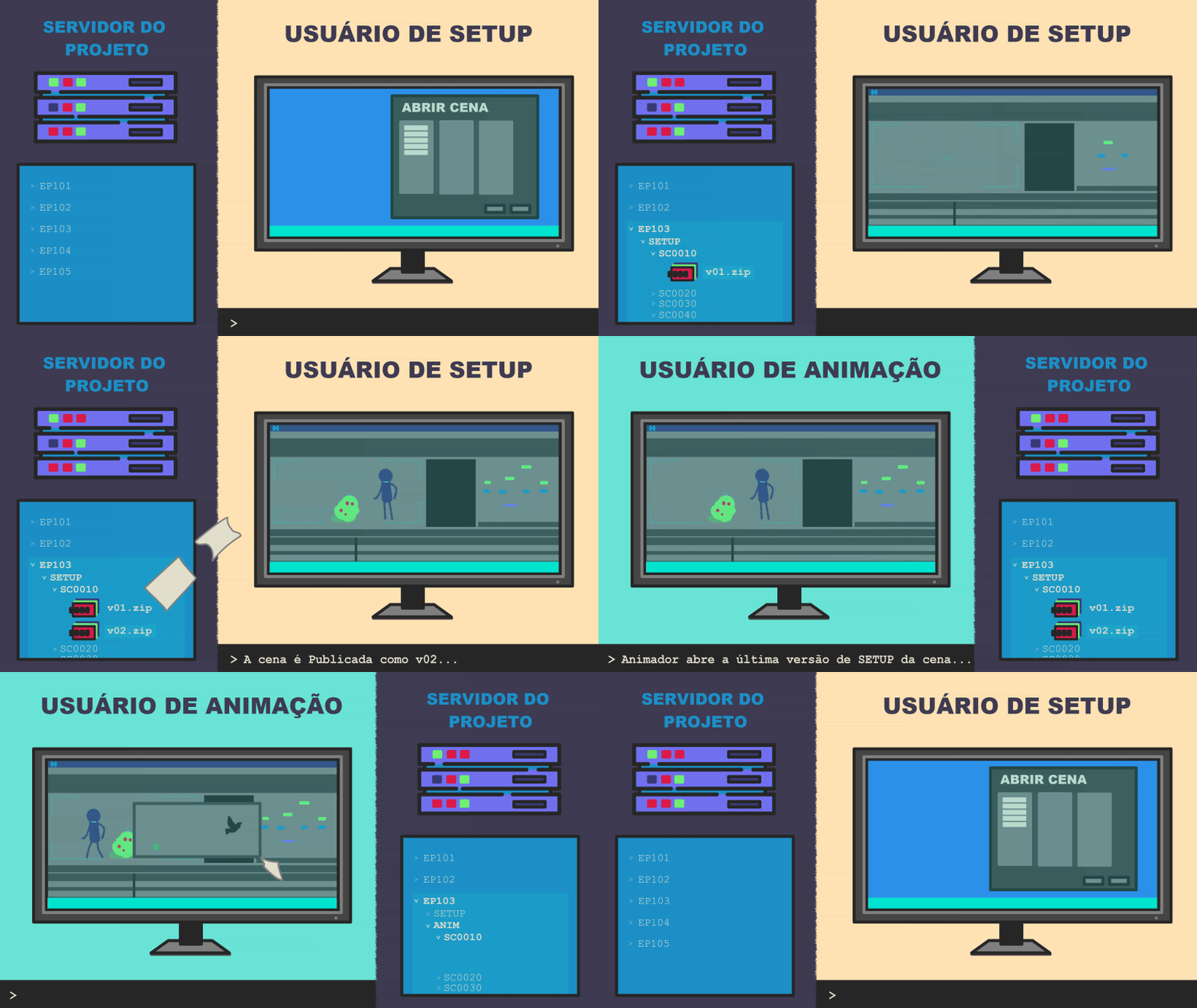
Base de Arquivos
Para o "Abrir Cena" reconhecer uma cena do projeto, precisa haver um arquivo de animatic .mov com o padrão de nome de cena na estrutura do Episódio do projeto no caminho: 01_EPISODIOS\{EP}\03_CENAS\00_RENDER\00_ANIMATIC.
São necessários dois arquivos bases para uma cena estar disponível:
Arquivo .mov de animatic da cena: Arquivo de animatic da cena para reconhecer na interface do "Abrir Cena";SETUP básico de Harmony da Cena: Arquivo de Harmony com SETUP básico para ser possível abrir a cena, que é a v01 do arquivo de SETUP da cena;
Se houver um arquivo animatic .mov de uma cena, mas ainda não existir o SETUP básico desta cena, na interface do "Abrir Cena", quando selecionada a cena, aparecerá a mensagem - SEM SETUP - no campo de seleção da versão!
Os arquivos de animatic são versionados, e o que vale para fins de atualizar ou criar um Setup de cena, é sempre a versão mais recente de cada cena.
Hierarquia das Etapas:
O Programa respeita a seguinte hierarquia das etapas do projeto para abrir as cenas:
- 👉
SETUP>ANIM>COMP;
Nessa lógica, a versão buscada no servidor vai sempre respeitar em qual etapa ela será aberta. O tipo de usuário determina automaticamente em qual etapa abrir a cena. Com exceção do usuário DT, que pode escolher na interface em qual etapa deseja abrir cada cena selecionada.
Caso não haja uma versão disponível da cena nesta etapa, o programa busca automaticamente a versão mais recente da etapa anterior para ser aberta.
Ex: Usuário de Setup vai automaticamente baixar e enviar cenas para a etapa SETUP, e usuários de animação vão baixar e subir cenas na etapa ANIM!
Estrutura de Divisão das Cenas:
O programa respeita uma estrutura separada por Episódios e Cenas para cada etapa.
👉 Episódio > Cena > Versão
É possível configurar o padrão de divisão do projeto na configuração de projetos.
Cópias dos arquivos de cena
👉 Cópia Servidor: É onde os arquivos de cena compactados no formato .zip são salvos, versionados e disponíveis para todos usuários do projeto;
👉 Cópia Local: É onde o "Abrir Cenas" descompacta/salva a versão da cena selecionada, e abre para o usuário trabalhar no folder local do projeto configurado pelo usuário;
O que define a versão de uma cena, é quantas versões já existem desta cena no servidor na hora do que a cena foi publicada.
Se o artista abrir a cena, e salvar diferentes versões locais, usando o versionamento de .xstage padrão do Harmony, não significa que o BirdoApp vai reconhecer esse versionamento local como o final de cada cena. Ele serve somente para organização local do artista!
👉 Caso a cena selecionada já exista no computador do artista, abre-se a opção de "Abrir arquivo local" na interface, dando a possibilidade de abrir a cena já existente no computador da pessoa.
👉 Se já houver uma versão local descompactada no computador do artista, e for escolhido uma versão do servidor pra abrir por cima, esta cena existente local é copiada no folder local da cena, com a data e horário como backup!
Interface:
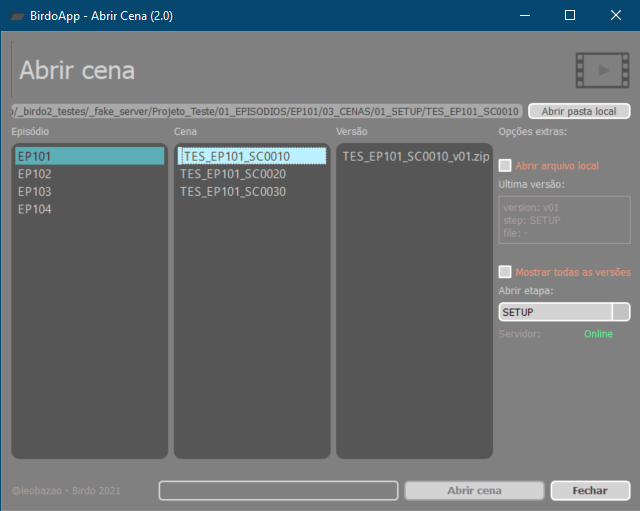
Abrir pasta LocalAbre o diretório local da cena selecionada;EpisódioLista de Episódios do projeto;CenaLista de cenas do Episódio selecionado no campoEpisódios;VersãoLista as versões disponíveis para cena selecionada no campoCena;Abrir arquivo localSe já houver uma cópia da cena selecionada no folder local do usuário, esta opção fica disponível, e se marcada, abre a copia já descompactada local da cena;Última VersãoLista informações da Cena selecionada;Mostrar todas VersõesMostra todas versões disponíveis da Cena na lista de cenas, se esta opção estiver desmarcada, será mostrado somente a ultima versão existente da cena;Abrir EtapaSeleciona qual etapa vai abrir a cena. (Disponível somente para usuário DT);ServidorMostra status do servidor:onlineouoffline;ProgressBarBarra de Progresso com informações das ações;Abrir CenaBotão para abrir Cena selecionada;FecharFechar interface;